Twitch Auto Clips: Sag einfach „Twitch, Clip That“ — Clippen per Sprache

Twitch Updates · 2026-07-14
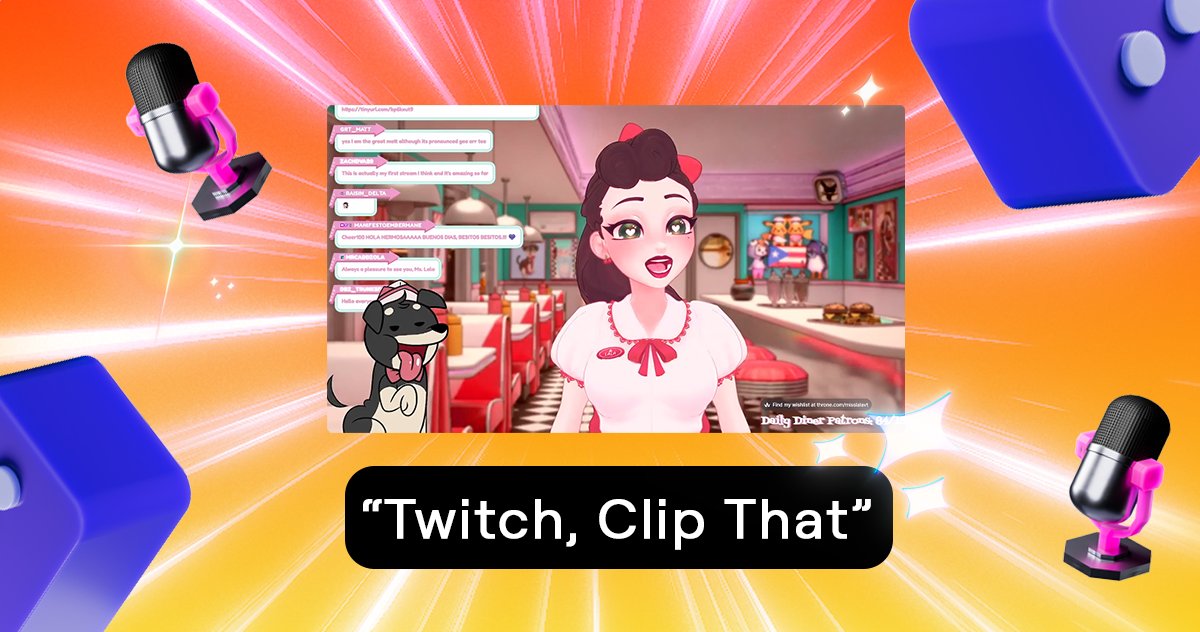
Twitch baut sein Auto-Clips-Feature weiter aus — und der neueste Schritt macht das Festhalten von Highlight-Momenten so einfach wie nie: Du sagst es einfach laut. 🎬
„Twitch, Clip That“ — dieser Satz reicht jetzt, während du live bist, und Twitch erstellt automatisch einen Clip des gerade Geschehenen. Kein Hotkey, kein Fenster-Wechsel, keine Hand muss von Maus oder Controller weg. 💬
Wie funktioniert „Clip That“?
Sobald du im Stream den Sprachbefehl „Twitch, Clip That“ aussprichst, schneidet Twitch im Hintergrund automatisch die letzten Sekunden deines Streams als Clip mit. Der Clip landet anschließend in deinem Clips Manager — dort kannst du ihn in Ruhe ansehen, zuschneiden, betiteln und veröffentlichen.
Der Charme dabei: Du bleibst voll im Spiel. Gerade in hektischen Momenten — der Clutch-Play, der überraschende Plot-Twist, der spontane Lacher — bleibt sonst keine Zeit, umständlich einen Clip zu erstellen. Genau da setzt der Sprachbefehl an.
Wer bekommt das Feature?
Der Rollout startet zunächst auf Englisch und ist Partnern und Affiliates vorbehalten. Weitere Sprachen und eine breitere Verfügbarkeit dürften folgen, wie bei Twitch-Features üblich.
Was ist Auto Clips überhaupt?
Auto Clips ist Twitchs System, das automatisch potenziell clip-würdige Momente in deinem Stream erkennt und als Clip vorbereitet. „Clip That“ ergänzt das jetzt um eine bewusste, sprachgesteuerte Variante: Du entscheidest im Moment selbst, was festgehalten wird. Alle Details stehen in der offiziellen Twitch-Hilfe zu Auto Clips.
Warum das für Streamer spannend ist
Für Streamer bedeutet das mehr Content ohne Mehraufwand — jeder Clip ist Material für YouTube, TikTok oder Reels. Und je mehr geclippt und geteilt wird, desto sichtbarer werden Streams und ihre Momente. Wenn du deine Twitch-Reise ohnehin trackst: Deine Badge-Sammlung findest du jederzeit hier auf BadgeBase.
Probier's beim nächsten Stream einfach aus: „Twitch, Clip That“ — und schau danach in den Clips Manager. 💜
Offizielle Quelle bei Twitch: Twitch Auto Clips – Hilfe-Center.