Twitch Auto Clips : dis simplement « Twitch, Clip That » — des clips mains libres

Twitch Updates · 2026-07-14
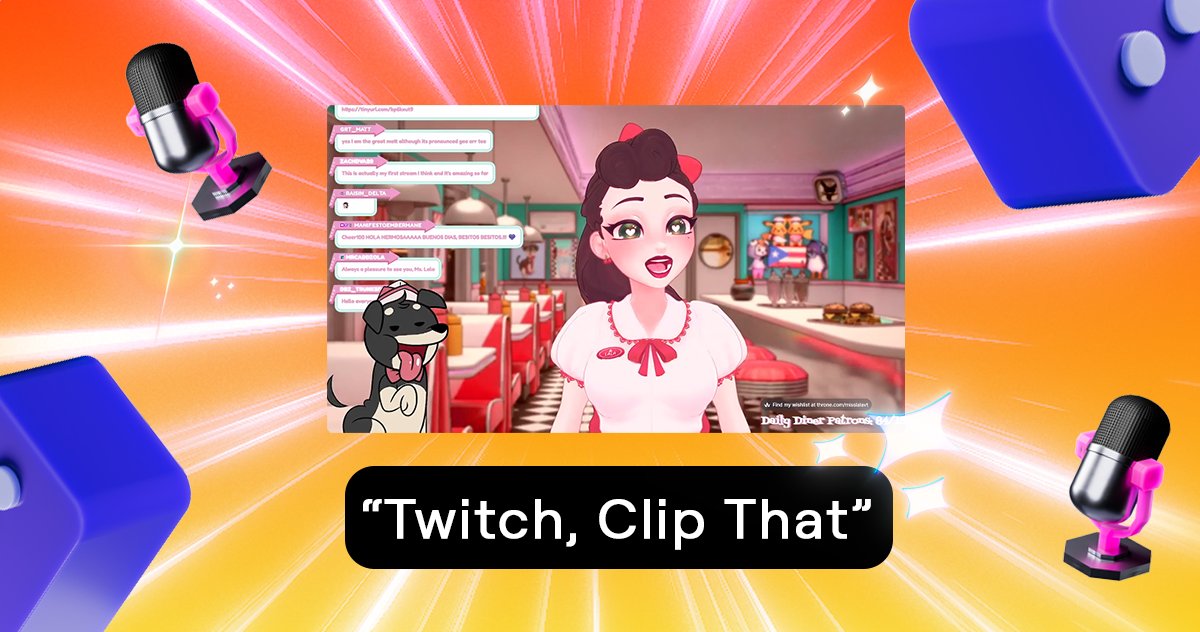
Twitch continue de développer sa fonctionnalité Auto Clips — et la dernière étape rend la capture de moments forts plus simple que jamais : il suffit de le dire à voix haute. 🎬
« Twitch, Clip That » — cette phrase suffit désormais pendant que tu es en direct, et Twitch crée automatiquement un clip de ce qui vient de se passer. Pas de raccourci, pas de changement de fenêtre, pas besoin de lâcher la souris ou la manette. 💬
Comment fonctionne « Clip That » ?
Dès que tu prononces la commande vocale « Twitch, Clip That » en direct, Twitch capture automatiquement les dernières secondes en clip, en arrière-plan. Le clip apparaît ensuite dans ton Gestionnaire de clips, prêt à être revu, découpé, titré et publié quand tu veux.
Le plus beau : tu restes pleinement dans le jeu. En plein moment fort — le clutch, le rebondissement inattendu, le fou rire spontané — il n'y a généralement pas le temps de créer un clip. C'est là que la commande vocale fait des merveilles.
Qui a la fonctionnalité ?
Le déploiement commence d'abord en anglais et est réservé aux Partenaires et Affiliés. D'autres langues et une disponibilité plus large suivront probablement, comme souvent avec les fonctionnalités Twitch.
Qu'est-ce qu'Auto Clips, exactement ?
Auto Clips est le système de Twitch qui détecte automatiquement les moments potentiellement clipables de ton direct et les prépare en clips. « Clip That » y ajoute désormais une option volontaire, pilotée à la voix : tu décides sur le moment ce qui est capturé. Tu trouveras tous les détails dans l'article d'aide officiel de Twitch sur Auto Clips.
Pourquoi c'est important pour les streamers
Pour les streamers, cela signifie plus de contenu sans effort supplémentaire — chaque clip est de la matière pour YouTube, TikTok ou Reels. Et plus on clippe et partage, plus les directs et leurs moments gagnent en visibilité. Si tu suis déjà ton parcours Twitch : ta collection de badges est toujours ici sur BadgeBase.
Essaie lors de ton prochain direct : « Twitch, Clip That » — puis file dans ton Gestionnaire de clips. 💜
Source officielle chez Twitch : Twitch Auto Clips – Centre d'aide.